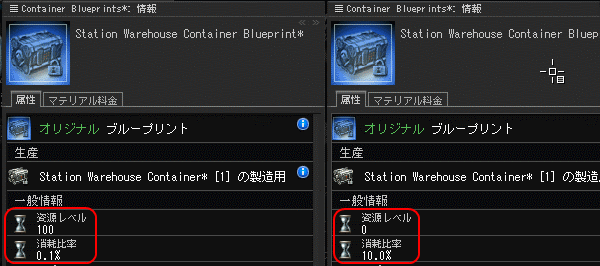
生産の最大の壁は、資源レベル(通称ME)の研究です。High Secの研究施設はどこも1ヵ月待ちで萎えますよね。個人POSを持つにしても勢力スタンディングの壁は厚い。
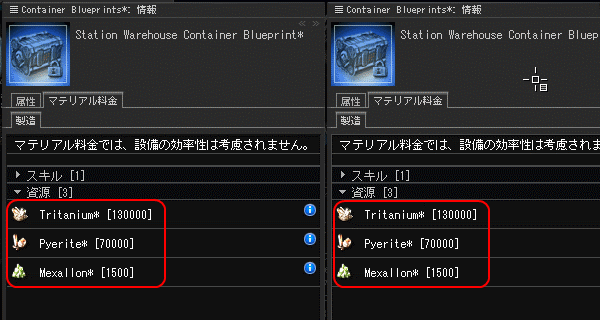
そこで、資源レベル(ME)が0でも100でも100,000,000,000,000でも変わらないものを一覧にしてみました。ご参考になれば幸い。(BPOの存在しないルーキーシップなども混じっています)
なお、研究がいらないという根拠は、BPOで資源レベル(ME)0の時に必要資源の最大値が5以下であるためです。6になると、資源レベル(ME) 1 で無駄がなくなります。
また、BPOの「足りないの資源」の値は資源レベル(ME)の影響を受けません。(この辺の詳しい説明は、いつか書きたいと思いつつそのうち・・・orz)
| typeID |
製品名 |
| 588 |
Reaper |
| 596 |
Impairor |
| 601 |
Ibis |
| 606 |
Velator |
| 615 |
Immolator |
| 617 |
Echo |
| 240 |
Microwave S |
| 246 |
Multifrequency S |
| 32458 |
Infrastructure Hub |
| 17181 |
Warp Disruption Battery |
| 32226 |
Territorial Claim Unit |
| 32250 |
Sovereignty Blockade Unit |
| 28668 |
Nanite Repair Paste |
| 17182 |
Warp Scrambling Battery |
| 17178 |
Stasis Webification Battery |
| 25270 |
Biochemical Silo |
| 25271 |
Catalyst Silo |
| 17982 |
Coupling Array |
| 25821 |
General Storage |
| 25280 |
Hazardous Chemical Silo |
| 30655 |
Hybrid Polymer Silo |
| 14343 |
Silo |
| 24657 |
Advanced Large Ship Assembly Array |
| 24646 |
Capital Ship Maintenance Array |
| 24655 |
Advanced Medium Ship Assembly Array |
| 12237 |
Ship Maintenance Array |
| 24653 |
Advanced Small Ship Assembly Array |
| 24658 |
Ammunition Assembly Array |
| 17184 |
Ballistic Deflection Array |
| 24575 |
Capital Ship Assembly Array |
| 17185 |
Explosion Dampening Array |
| 24660 |
Component Assembly Array |
| 17186 |
Heat Dissipation Array |
| 24659 |
Drone Assembly Array |
| 17187 |
Photon Scattering Array |
| 25305 |
Drug Lab |
| 17180 |
Sensor Dampening Battery |
| 13780 |
Equipment Assembly Array |
| 19470 |
Intensive Refining Array |
| 29613 |
Large Ship Assembly Array |
| 12239 |
Medium Intensive Refining Array |
| 24654 |
Medium Ship Assembly Array |
| 12238 |
Refining Array |
| 16220 |
Rapid Equipment Assembly Array |
| 24574 |
Small Ship Assembly Array |
| 30389 |
Subsystem Assembly Array |
| 24656 |
X-Large Ship Assembly Array |
| 12235 |
Amarr Control Tower |
| 20059 |
Amarr Control Tower Medium |
| 20060 |
Amarr Control Tower Small |
| 16213 |
Caldari Control Tower |
| 20061 |
Caldari Control Tower Medium |
| 20062 |
Caldari Control Tower Small |
| 12236 |
Gallente Control Tower |
| 20063 |
Gallente Control Tower Medium |
| 20064 |
Gallente Control Tower Small |
| 16214 |
Minmatar Control Tower |
| 20065 |
Minmatar Control Tower Medium |
| 20066 |
Minmatar Control Tower Small |
| 16221 |
Moon Harvesting Array |
| 17621 |
Corporate Hangar Array |
| 27673 |
Cynosural Generator Array |
| 27674 |
Cynosural System Jammer |
| 24684 |
Biochemical Reactor Array |
| 16869 |
Complex Reactor Array |
| 17174 |
Ion Field Projection Battery |
| 22634 |
Medium Biochemical Reactor Array |
| 17175 |
Phase Inversion Battery |
| 30656 |
Polymer Reactor Array |
| 17176 |
Spatial Destabilization Battery |
| 20175 |
Simple Reactor Array |
| 17177 |
White Noise Generation Battery |
| 27672 |
Energy Neutralizing Battery |
| 27897 |
Jump Bridge |
| 17402 |
Large Blaster Battery |
| 16692 |
Large Railgun Battery |
| 16689 |
Large Artillery Battery |
| 17403 |
Medium Blaster Battery |
| 17770 |
Large AutoCannon Battery |
| 16691 |
Medium Railgun Battery |
| 16688 |
Medium Artillery Battery |
| 17404 |
Small Blaster Battery |
| 17771 |
Medium AutoCannon Battery |
| 16690 |
Small Railgun Battery |
| 16631 |
Small Artillery Battery |
| 17772 |
Small AutoCannon Battery |
| 24567 |
Experimental Laboratory |
| 16216 |
Mobile Laboratory |
| 17773 |
Citadel Torpedo Battery |
| 16696 |
Cruise Missile Battery |
| 16697 |
Torpedo Battery |
| 17408 |
Small Pulse Laser Battery |
| 17167 |
Small Beam Laser Battery |
| 17407 |
Medium Pulse Laser Battery |
| 17168 |
Medium Beam Laser Battery |
| 17406 |
Large Pulse Laser Battery |
| 16694 |
Large Beam Laser Battery |
| 2863 |
Primae |
| 3532 |
Echelon |
| 3585 |
Mangled Sansha Codebreaker |
| 3962 |
Customs Office Gantry |
| 19534 |
Talisman Alpha |
| 21947 |
Station Construction Parts |
| 21949 |
Station Hangar Array |
| 21951 |
Station Storage Bay |
| 21953 |
Station Laboratory |
| 21955 |
Station Factory |
| 21957 |
Station Repair Facility |
| 21959 |
Station Reprocessing Plant |
| 21961 |
Station Docking Bay |
| 21963 |
Station Market Network |
| 21965 |
Station Medical Center |
| 21967 |
Station Office Center |
| 21969 |
Station Mission Network |
| 23883 |
Methros Enhanced Decoding Device |
| 26929 |
Small Processor Overclocking Unit I |
| 27068 |
Small Remote Repair Augmentor I |
| 17368 |
Station Warehouse Container |
| 27656 |
Foundation Upgrade Platform |
| 27658 |
Pedestal Upgrade Platform |
| 27660 |
Monument Upgrade Platform |
| 27662 |
Amarr Basic Outpost Factory Platform |
| 27664 |
Amarr Advanced Outpost Factory Platform |
| 27666 |
Amarr Outpost Factory Platform |
| 27937 |
Caldari Basic Outpost Factory Platform |
| 27939 |
Gallente Basic Outpost Factory Platform |
| 27941 |
Minmatar Basic Outpost Factory Platform |
| 27957 |
Caldari Outpost Factory Platform |
| 27959 |
Caldari Advanced Outpost Factory Platform |
| 27961 |
Amarr Basic Outpost Plant Platform |
| 27963 |
Amarr Outpost Plant Platform |
| 27965 |
Amarr Advanced Outpost Plant Platform |
| 27967 |
Gallente Outpost Factory Platform |
| 27969 |
Gallente Advanced Outpost Factory Platform |
| 27971 |
Minmatar Outpost Factory Platform |
| 27973 |
Minmatar Advanced Outpost Factory Platform |
| 27975 |
Gallente Outpost Plant Platform |
| 27977 |
Gallente Advanced Outpost Plant Platform |
| 27979 |
Minmatar Outpost Plant Platform |
| 27981 |
Minmatar Advanced Outpost Plant Platform |
| 27983 |
Gallente Basic Outpost Plant Platform |
| 27985 |
Minmatar Basic Outpost Plant Platform |
| 27987 |
Amarr Basic Outpost Laboratory Platform |
| 27989 |
Amarr Outpost Laboratory Platform |
| 27991 |
Amarr Advanced Outpost Laboratory Platform |
| 27993 |
Caldari Basic Outpost Laboratory Platform |
| 27995 |
Caldari Outpost Laboratory Platform |
| 27997 |
Caldari Advanced Outpost Laboratory Platform |
| 27999 |
Caldari Basic Outpost Research Facility Platform |
| 28001 |
Caldari Outpost Research Facility Platform |
| 28003 |
Caldari Advanced Outpost Research Facility Platform |
| 28005 |
Gallente Basic Outpost Laboratory Platform |
| 28007 |
Gallente Outpost Laboratory Platform |
| 28009 |
Gallente Advanced Outpost Laboratory Platform |
| 28011 |
Minmatar Basic Outpost Laboratory Platform |
| 28013 |
Minmatar Outpost Laboratory Platform |
| 28015 |
Minmatar Advanced Outpost Laboratory Platform |
| 28017 |
Amarr Basic Outpost Refinery Platform |
| 28019 |
Amarr Outpost Refinery Platform |
| 28021 |
Amarr Advanced Outpost Refinery Platform |
| 28023 |
Caldari Basic Outpost Refinery Platform |
| 28025 |
Caldari Outpost Refinery Platform |
| 28027 |
Caldari Advanced Outpost Refinery Platform |
| 28029 |
Gallente Basic Outpost Refinery Platform |
| 28031 |
Gallente Outpost Refinery Platform |
| 28033 |
Gallente Advanced Outpost Refinery Platform |
| 28035 |
Minmatar Basic Outpost Refinery Platform |
| 28037 |
Minmatar Outpost Refinery Platform |
| 28039 |
Minmatar Advanced Outpost Refinery Platform |
| 28041 |
Amarr Basic Outpost Office Platform |
| 28043 |
Amarr Outpost Office Platform |
| 28045 |
Amarr Advanced Outpost Office Platform |
| 28047 |
Caldari Basic Outpost Office Platform |
| 28049 |
Caldari Outpost Office Platform |
| 28051 |
Caldari Advanced Outpost Office Platform |
| 28053 |
Gallente Basic Outpost Office Platform |
| 28055 |
Gallente Outpost Office Platform |
| 28057 |
Gallente Advanced Outpost Office Platform |
| 28059 |
Minmatar Basic Outpost Office Platform |
| 28061 |
Minmatar Outpost Office Platform |
| 28063 |
Minmatar Advanced Outpost Office Platform |
| 28351 |
Advanced Mobile Laboratory |
| 28999 |
Optimal Range Script |
| 29001 |
Tracking Speed Script |
| 29005 |
Optimal Range Disruption Script |
| 29007 |
Tracking Speed Disruption Script |
| 29009 |
Targeting Range Script |
| 29011 |
Scan Resolution Script |
| 29013 |
Scan Resolution Dampening Script |
| 29015 |
Targeting Range Dampening Script |
| 29202 |
Modified Augumene Antidote |
| 29266 |
Apotheosis |
| 30987 |
Small Trimark Armor Pump I |
| 30997 |
Small Anti-EM Pump I |
| 31009 |
Small Anti-Explosive Pump I |
| 31021 |
Small Anti-Kinetic Pump I |
| 31033 |
Small Anti-Thermic Pump I |
| 31045 |
Small Auxiliary Nano Pump I |
| 31063 |
Small Nanobot Accelerator I |
| 31083 |
Small Salvage Tackle I |
| 31105 |
Small Auxiliary Thrusters I |
| 31129 |
Small Dynamic Fuel Valve I |
| 31141 |
Small Engine Thermal Shielding I |
| 31153 |
Small Low Friction Nozzle Joints I |
| 31159 |
Small Hyperspatial Velocity Optimizer I |
| 31177 |
Small Polycarbon Engine Housing I |
| 31189 |
Small Warp Core Optimizer I |
| 31201 |
Small Emission Scope Sharpener I |
| 31213 |
Small Gravity Capacitor Upgrade I |
| 31226 |
Small Liquid Cooled Electronics I |
| 31238 |
Small Memetic Algorithm Bank I |
| 31250 |
Small Signal Disruption Amplifier I |
| 31262 |
Small Inverted Signal Field Projector I |
| 31274 |
Small Ionic Field Projector I |
| 31286 |
Small Particle Dispersion Augmentor I |
| 31298 |
Small Particle Dispersion Projector I |
| 31310 |
Small Signal Focusing Kit I |
| 31322 |
Small Targeting System Subcontroller I |
| 31334 |
Small Targeting Systems Stabilizer I |
| 31346 |
Small Tracking Diagnostic Subroutines I |
| 31370 |
Small Capacitor Control Circuit I |
| 31382 |
Small Egress Port Maximizer I |
| 31394 |
Small Powergrid Subroutine Maximizer I |
| 31418 |
Small Algid Energy Administrations Unit I |
| 31430 |
Small Energy Ambit Extension I |
| 31466 |
Small Energy Discharge Elutriation I |
| 31478 |
Small Energy Locus Coordinator I |
| 31490 |
Small Energy Metastasis Adjuster I |
| 31502 |
Small Algid Hybrid Administrations Unit I |
| 31514 |
Small Hybrid Ambit Extension I |
| 31550 |
Small Hybrid Discharge Elutriation I |
| 31562 |
Small Hybrid Locus Coordinator I |
| 31574 |
Small Hybrid Metastasis Adjuster I |
| 31598 |
Small Hydraulic Bay Thrusters I |
| 31608 |
Small Rocket Fuel Cache Partition I |
| 31632 |
Small Warhead Flare Catalyst I |
| 31644 |
Small Warhead Rigor Catalyst I |
| 31656 |
Small Projectile Ambit Extension I |
| 31692 |
Small Projectile Locus Coordinator I |
| 31704 |
Small Projectile Metastasis Adjuster I |
| 31716 |
Small Anti-EM Screen Reinforcer I |
| 31728 |
Small Anti-Explosive Screen Reinforcer I |
| 31740 |
Small Anti-Kinetic Screen Reinforcer I |
| 31752 |
Small Anti-Thermal Screen Reinforcer I |
| 31764 |
Small Core Defense Capacitor Safeguard I |
| 31776 |
Small Core Defense Charge Economizer I |
| 31788 |
Small Core Defense Field Extender I |
| 31800 |
Small Core Defense Field Purger I |
| 31816 |
Small Core Defense Operational Solidifier I |
| 32025 |
Small Drone Control Range Augmentor I |
| 32033 |
Small Drone Durability Enhancer I |
| 32041 |
Small Drone Mining Augmentor I |
| 32049 |
Small Drone Repair Augmentor I |
| 32057 |
Small Drone Speed Augmentor I |
| 32069 |
Small Drone Scope Chip I |
| 32081 |
Small Sentry Damage Augmentor I |
| 17366 |
Station Container |
| 3297 |
Small Standard Container |
| 3293 |
Medium Standard Container |
| 3296 |
Large Standard Container |
| 24445 |
Giant Freight Container |
| 11489 |
Giant Secure Container |
| 11488 |
Huge Secure Container |
| 3465 |
Large Secure Container |
| 3466 |
Medium Secure Container |
| 3467 |
Small Secure Container |
| 17363 |
Small Audit Log Secure Container |
| 17364 |
Medium Audit Log Secure Container |
| 17365 |
Large Audit Log Secure Container |
| 17367 |
Station Vault Container |
| 33003 |
Enormous Freight Container |
| 33005 |
Huge Freight Container |
| 33007 |
Large Freight Container |
| 33009 |
Medium Freight Container |
| 33011 |
Small Freight Container |
| 33079 |
Hematos |
| 33081 |
Taipan |
| 33083 |
Violator |